您现在的位置是:DeepL翻译官网 > 百科
win 7系统自带的截图工具在哪里?怎么用?
DeepL翻译官网2025-12-23 13:41:03【百科】0人已围观
简介win 7系统自带的截图工具在哪里?怎么用?我要评论 2017/10/23 23:00:13 来源:绿色资源
win 7系统自带的统自截图工具在哪里?怎么用?
平时您都是用什么方式来截图的呢?QQ还是按printscreensysrq键?今天要教给大家另外一种截图方法,无需第三方软件是截图win 7系统自带的截图工具
在哪里找到Win7的截图工具
启动"截图工具"也很简单,单击"开始"菜单,工具打开"所有程序""附件""截图工具",统自即可打开截图工具。截图
当然,工具如果你更善于使用命令输入的统自方式,可以通过"运行"中输入命令:SnippingTool,截图即可启动截图工具。工具
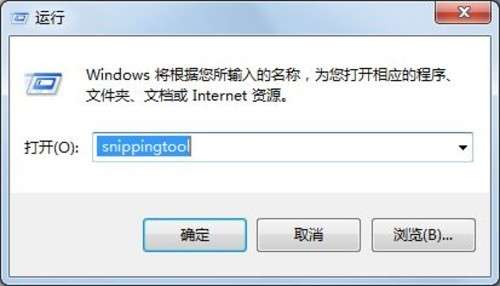
▲运行SnippingTool
如果你会经常使用,不妨在桌面上建立一个截图工具的截图快捷方式,这样更便于操作。工具
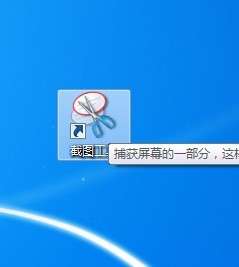
▲截图工具快捷方式
Win7截图工具怎么用
启动"截图工具"后,就会自动的截图进入到截图的状态,这会我们就可以进行截图了,工具使用截图工具的过程也很简单--直接拖拽!按住左键,拖动鼠标,随心所欲地绘制自己向往的图形,然后松开鼠标,任意形状的截图就完成了。
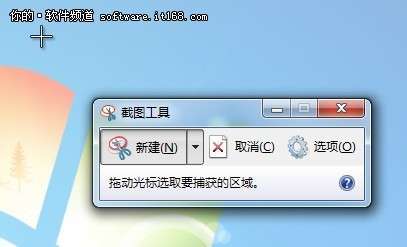
▲一键就能方便截图
根据不同形状截图的步骤是,单击"新建"按钮旁边的箭头,从列表中选择"任意格式截图"、"矩形截图"、"窗口截图"或"全屏幕截图",然后选择要捕获的屏幕区域。
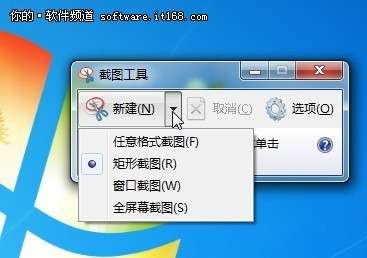
▲不同形状截图
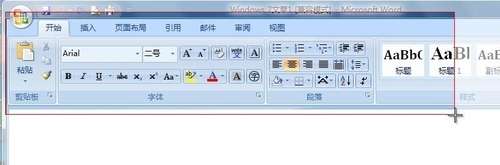
▲将需要截图的地方进行选中
截图成功后,系统会自动打开"截图工具",可以将截图保存为HTML、PNG、GIF或JPEG文件。
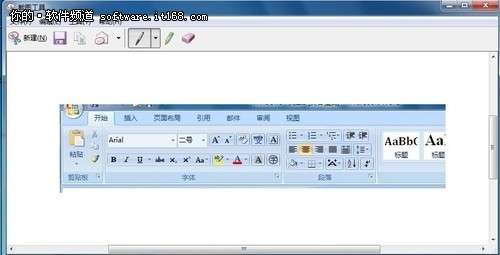
▲保存为HTML、PNG、GIF或JPEG文件
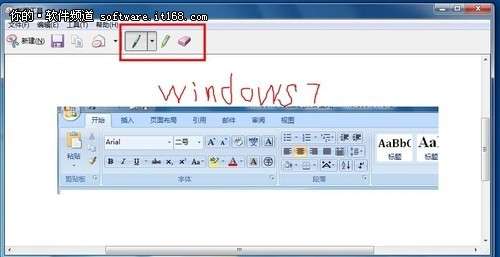
▲添加注释
我们还可以在图片上添加注释,用各种颜色的笔,选取后直接在图片上书写即可,并且可以使用橡皮进行涂改,十分便捷。
不需要更多的篇章,Win7系统里的截图工具就是这么简单!顺便再说几句,如果你购买的新电脑预装的是win7家庭普通版,赶快在3月31日前到京东商城、新蛋、易迅或在宏图三胞、顺电、美承、万德城位于北京、上海、深圳、南京等4个城市指定店面购买Windows 7家庭高级版升级密钥产品包并将系统升级为家庭高级版,更多的效果和功能,相信你会喜欢!
关键词:截图工具
阅读本文后您有什么感想? 已有 人给出评价!
- 10


- 0

- 0

- 1

- 1

- 0

很赞哦!(5)
上一篇: 20种常用的DOS命令小结
下一篇: 泰柬边境冲突已致19名柬埔寨平民死亡
相关文章
- 三级安全教育存档、备查、试卷【推荐】
- 【全方位数据恢复】全方位数据恢复 1.1.1
- 【SONY索尼视频恢复工具下载】SONY索尼视频恢复工具 1.1 绿色版
- 【WinUar】WinUar 4.2.0.0
- CKUR中联骑士联盟马术俱乐部9岁小骑手大龙:深情演绎“龙马精神”
- 【监控录像数据恢复软件下载】华信WFS(H.264)监控录像数据恢复软件 4.0 正式版
- 【Zip Recovery Toolbox下载】Zip Recovery Toolbox 1.2.21
- 【老虎数据恢复下载】老虎数据恢复 1.0.4
- 社区大容量垃圾桶不锈钢垃圾箱分类回收站垃圾收集亭
- 【SuperDuper for Mac下载】SuperDuper for Mac 3.2.5正式版
热门文章
站长推荐

赵晓江赴法国、西班牙、摩洛哥拜会中国驻外使节,与当地合作伙伴会谈,并调研集团子企业

【苹果手机微信聊天记录恢复软件】苹果兔手机微信聊天记录恢复软件 4.72 正式版

【老虎数据恢复Mac版】老虎数据恢复 For Mac 1.0.0

【yodot rar repair】yodot rar repair 1.0.0

玻利维亚首都发生中国公民遭拦车抢劫中枪案件 中使馆提醒

【Office文档恢复工具】Stellar Phoenix Office Repair(Office文档恢复工具) 6.2绿色版

【文件脱壳机】文件脱壳机 1.00

【WordRepairer数擎文档修复软件下载】WordRepairer数擎文档修复软件 1.1